

شحن مجاني
على وشك النفاد!
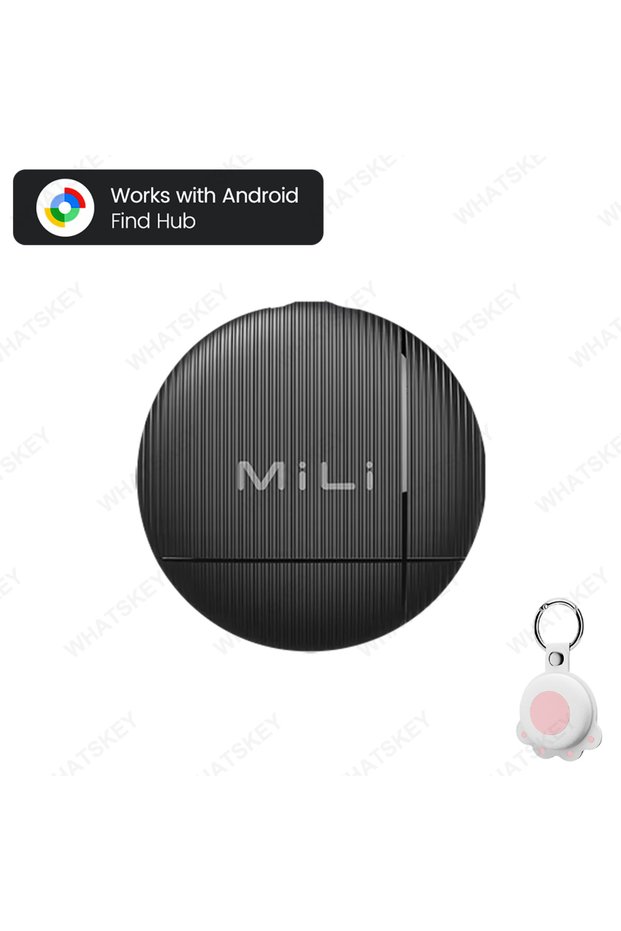
Choice مع "White Paw" - جهاز Google Find Hub - جهاز تعقب GPS - محدد المواقع على نظام أندرويد - علامات - جهاز تتبع GPS - الأمان
لا توجد أيّ تعليقات حتى الآن.

العروض المميزة
55.3742.63SAR
شحن مجاني
عنوان التسليم

اختر عنوانك لمعرفة تاريخ التسليم!
التزامات Trendyol
إرجاع المشتريات بسهولة مجاناً خلال 15 يوماً.
طرق الدفع


الميزات البارزة:
ميزات مع "White Paw" - جهاز Google Find Hub - جهاز تعقب GPS - محدد المواقع على نظام أندرويد - علامات - جهاز تتبع GPS - الأمان من Choice
اللون
متعدد الألوان

Big Save Store
8.8
79.7K متابع
معلومات عن البائع
التعليقات على مع "White Paw" - جهاز Google Find Hub - جهاز تعقب GPS - محدد المواقع على نظام أندرويد - علامات - جهاز تتبع GPS - الأمان من Choice
لا توجد أيّ تعليقات حتى الآن.
تفاصيل المنتج
معلومات إضافية
- يمكن طلب بحد أقصى عدد 10 وحدة (وحدات) من هذا المنتج. يحق لترينديول إلغاء الطلبات التي تزيد عن 10 وحدة (وحدات).
- يشمل سعر البيع على ترينديول بالفعل التكاليف المتعلقة بالتصدير.
- رقم الباركود: 3673863405623
ميزات مع "White Paw" - جهاز Google Find Hub - جهاز تعقب GPS - محدد المواقع على نظام أندرويد - علامات - جهاز تتبع GPS - الأمان من Choice
اللون
متعدد الألوان
معلومات عن السلامة
معلومات سلامة المنتج
وصف المنتج
اللون: مع مخلب أبيض
يرجى الملاحظة قبل الطلب:
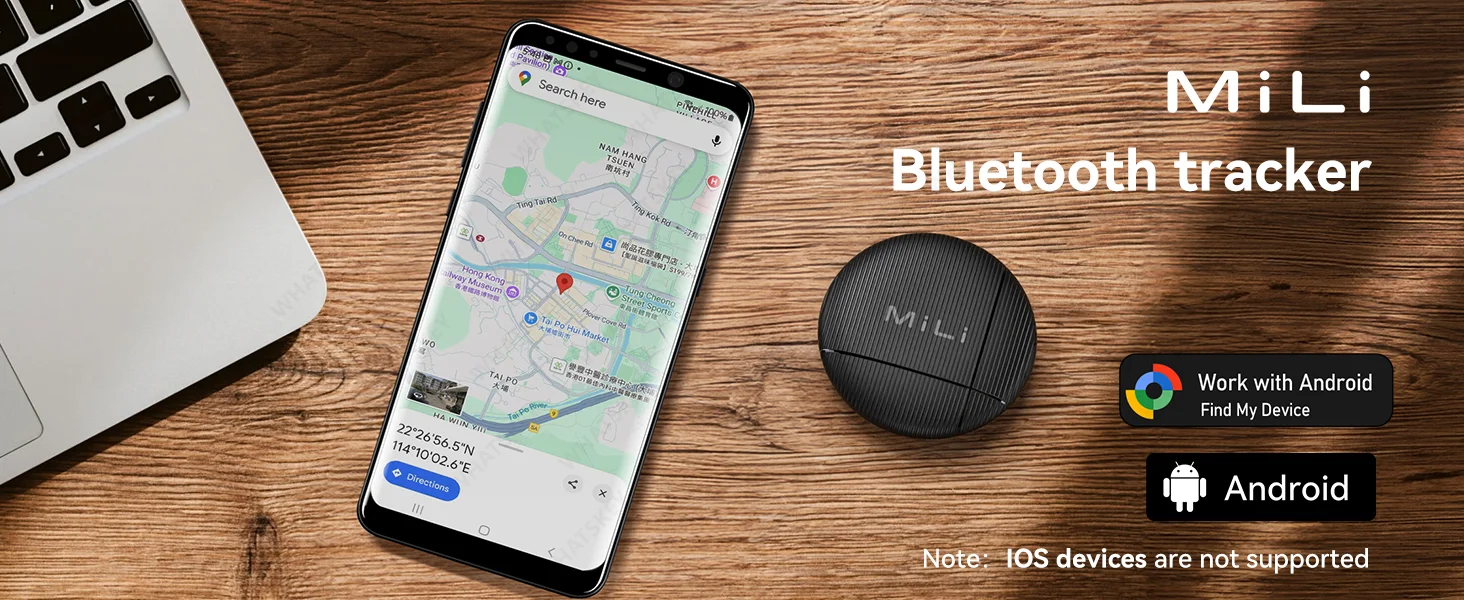
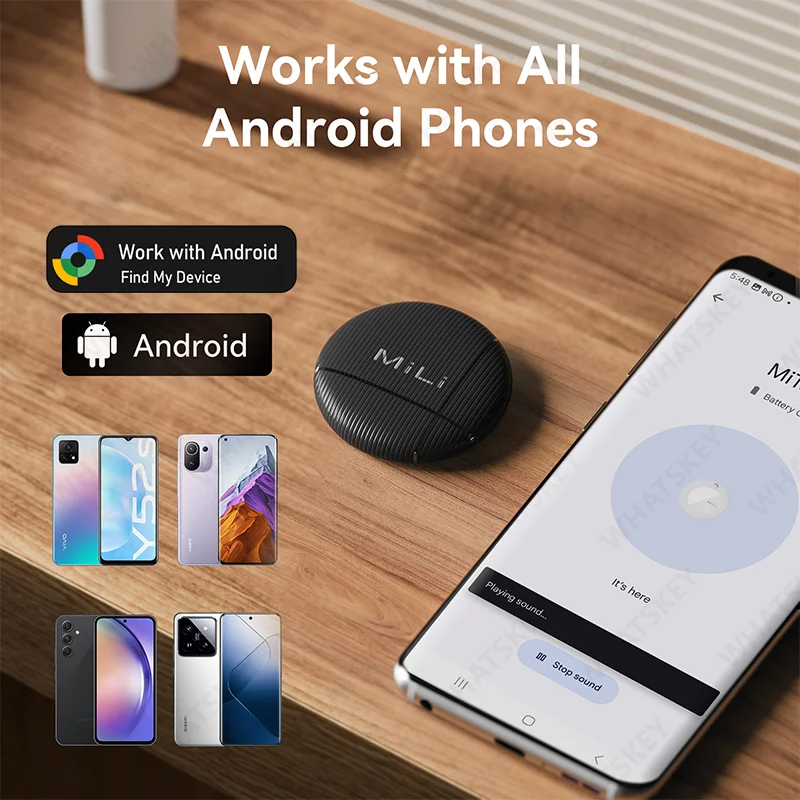
💦 . هذا المنتج غير متوافق مع منتجات سلسلة هواوي ومنتجات أبل. إنه مناسب فقط لنظام أندرويد.
💦وهو غير متوفر في روسيا. لذا يُرجى تقديم طلبك بحذر.
💦إذا كان هاتفك المحمول من شركة أبل أو هواوي، فيرجى عدم تقديم طلب لأن هذا المنتج غير مدعوم.
💦يرجى ملاحظة أنه عند الاتصال، تأكد أولاً من إمكانية تنزيل تطبيق جوجل على هاتفك وأن نظام أندرويد لديك أحدث من الإصدار 9.0. قم بتشغيل البلوتوث والواي فاي في هاتفك.
💦قم بالاتصال بالجهاز من خلال تطبيق Google Find Hub بدلاً من استخدام البلوتوث على الهاتف.
💦هل تواجه مشكلة في الاتصال بالجهاز؟ يرجى اتباع الخطوات التالية للاتصال يدويًا.
إذا لم تظهر النافذة المنبثقة التلقائية، فاتبع هذه الخطوات للاتصال يدويًا:
1. افتح إعدادات الهاتف
2. اذهب إلى جوجل
3. اختر جميع الخدمات
4. اذهب إلى الأجهزة
5. قم بتشغيل خاصية البحث عن الأجهزة القريبة
6. عرض الأجهزة المتاحة في الجوار.
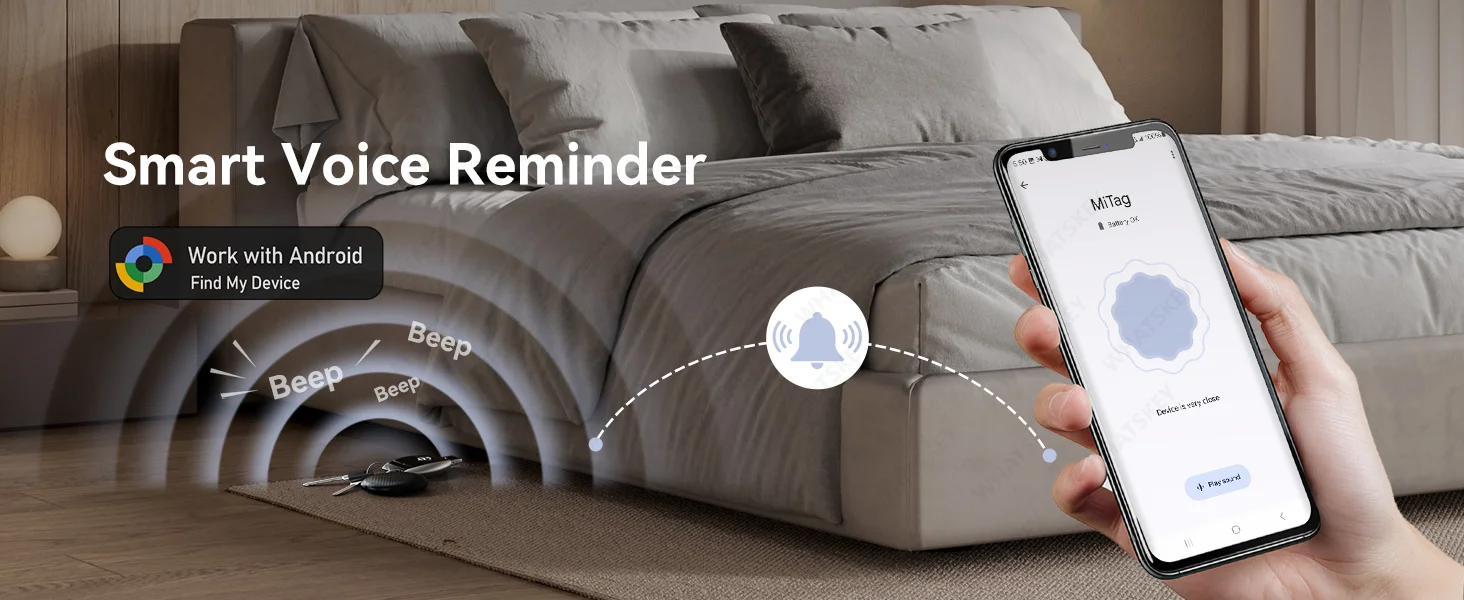
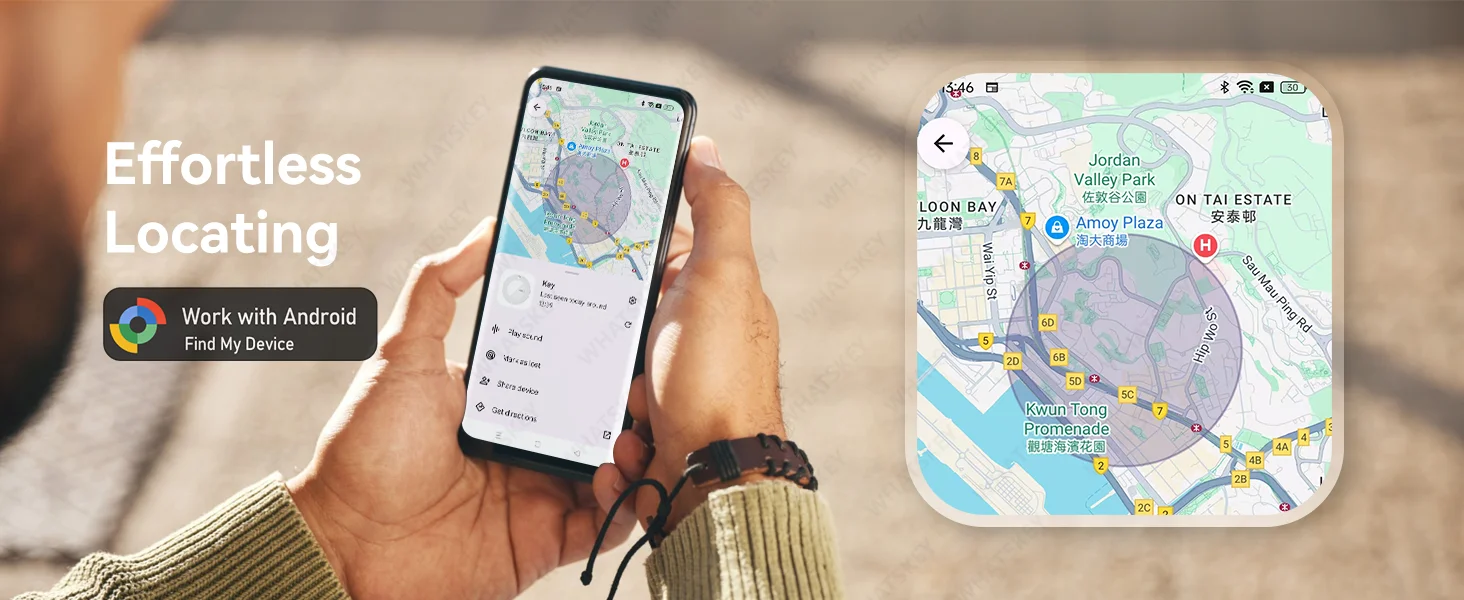
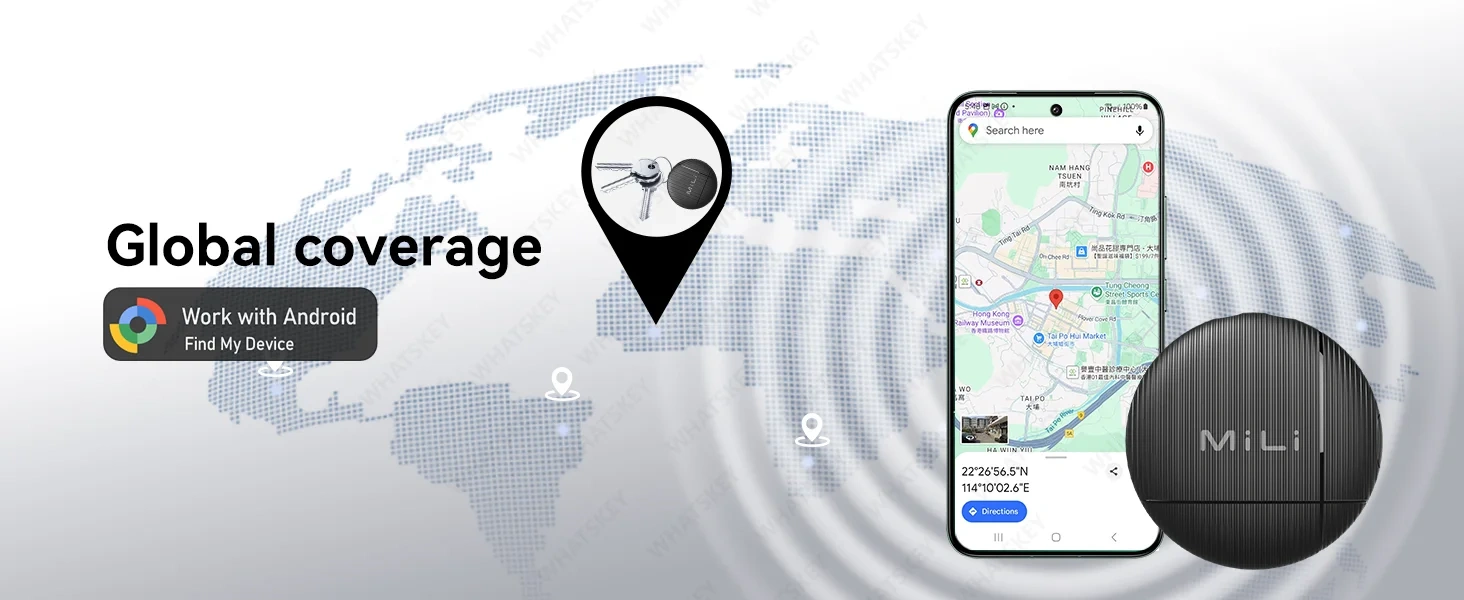
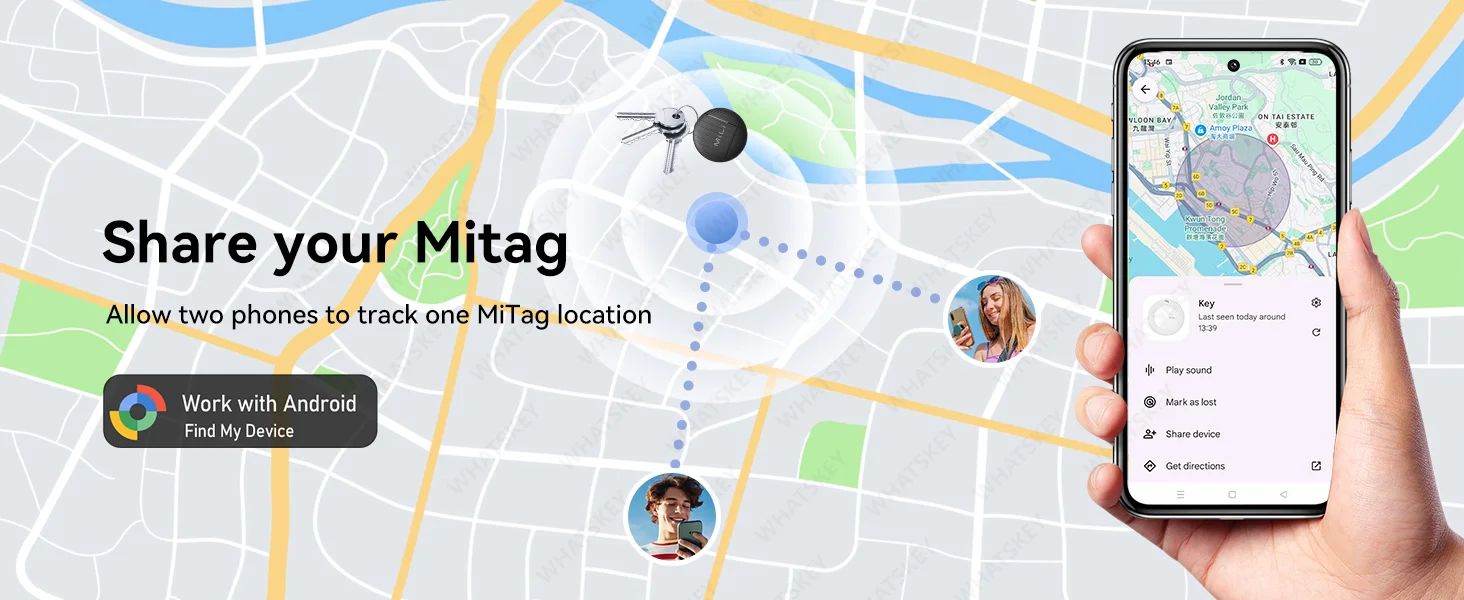
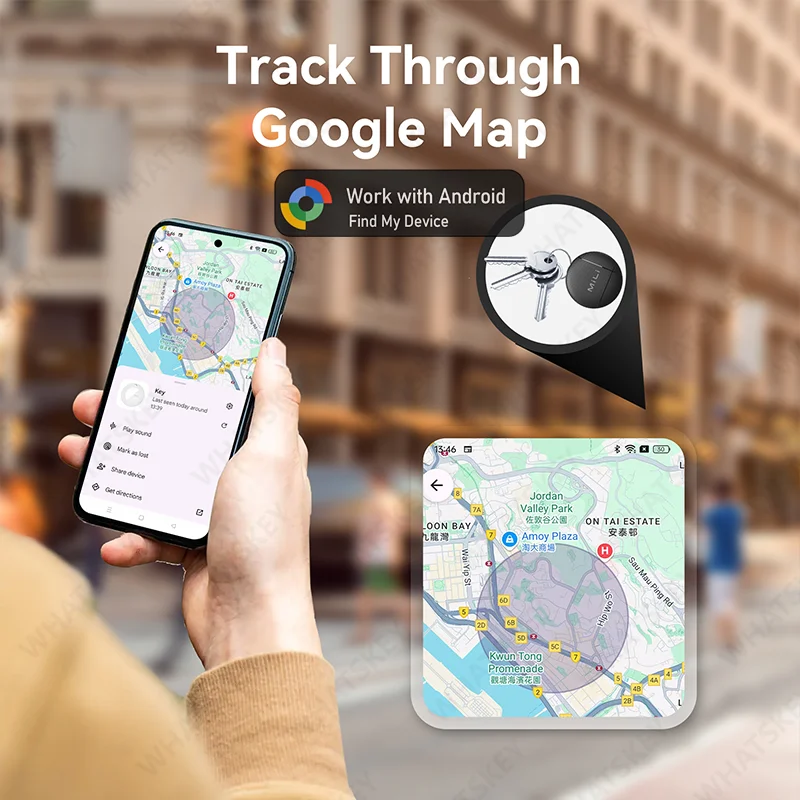
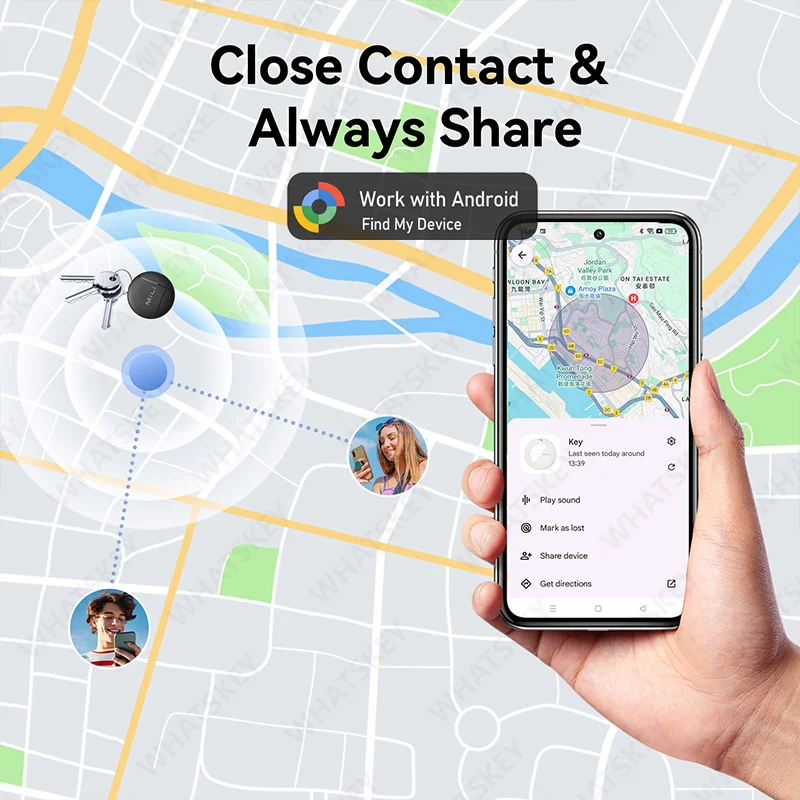
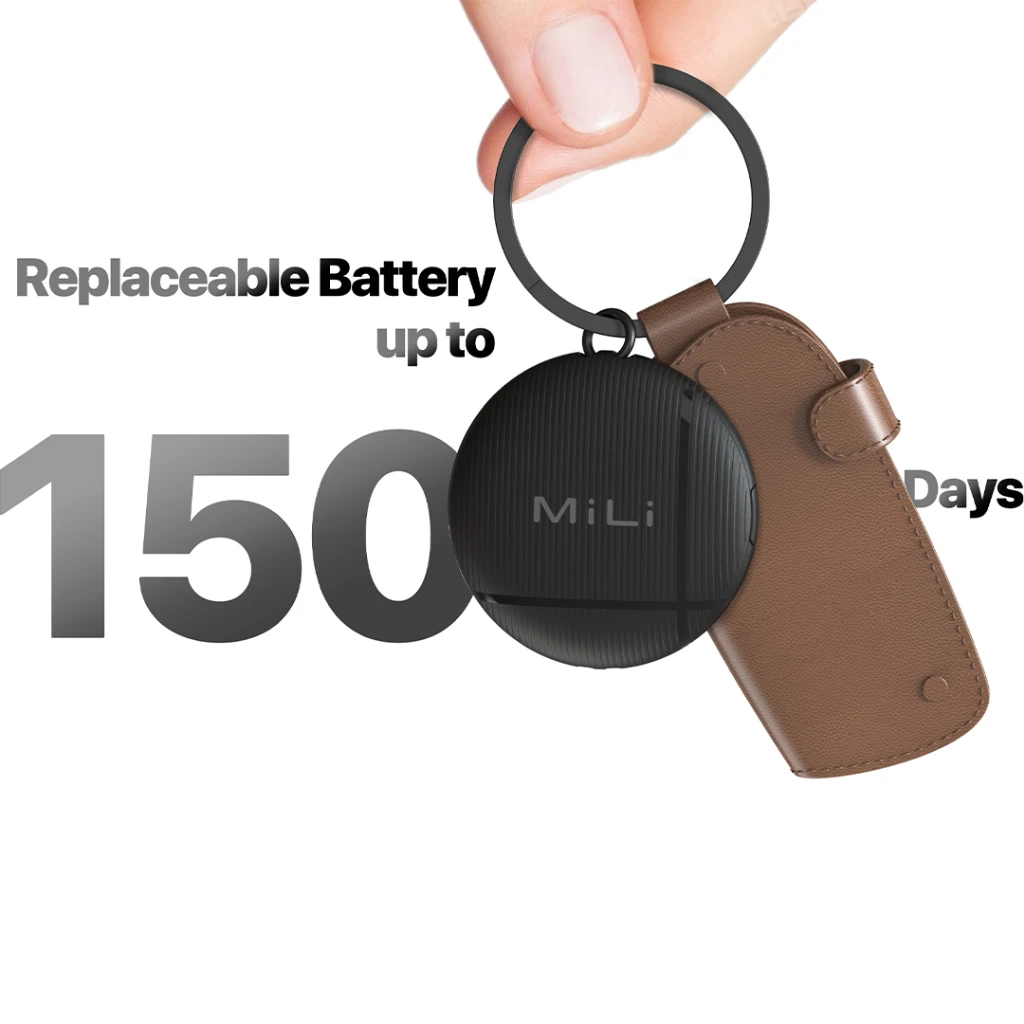
س1: لماذا لا يستطيع هاتفي الذي يعمل بنظام Android الاتصال بجهاز Tag؟
ج: عادةً ما يكون السبب هو عدم انتباه المستخدم إلى النافذة المنبثقة التلقائية لعلامة Tag، يمكنك محاولة استعادة إعدادات المصنع. يُرجى الرجوع إلى دليل المنتج.
خطوات الاتصال اليدوي: إذا لم تظهر النافذة المنبثقة التلقائية، فاتبع هذه الخطوات للاتصال يدويًا:
1. افتح إعدادات الهاتف
2. اذهب إلى جوجل
3. اختر جميع الخدمات
4. اذهب إلى الأجهزة
5. قم بتشغيل خاصية البحث عن الأجهزة القريبة
6. عرض الأجهزة المتاحة بالقرب منك
للبحث عن الأجهزة من تطبيق Google Find Hub
دليل استكشاف الأخطاء وإصلاحهاالخطوة 1: تحقق من إصدار خدمة جوجل
1. افتح إعدادات الجهاز
2. اذهب إلى خيار "Google" وتأكد من أنك مسجل الدخول إلى حسابك في Google.
3. اذهب إلى خيار "حول الهاتف"
4. تأكد من أن إصدار خدمة Google Play هو إصدار يلي تاريخ 1 مارس 2025.
حسب طراز الهاتف:
• جوجل بيكسل: إصدار أندرويد -> تحديث نظام جوجل بلاي -> التحقق من وجود تحديثات
• سامسونج: معلومات البرنامج -> تحديث نظام جوجل بلاي -> التحقق من وجود تحديثات
الخطوة الثانية: التحقق من أذونات Google Play. يرجى التأكد من تفعيل الأذونات التالية:
• خدمة جوجل بلاي: تفعيل إذن "الأجهزة القريبة"
• متجر جوجل بلاي: فعّل أذونات "الأجهزة القريبة" و"العرض فوق التطبيقات الأخرى".
الخطوة 3: خطوات الاتصال اليدوي إذا لم تظهر النافذة المنبثقة التلقائية، فاتبع هذه الخطوات للاتصال يدويًا:
1. افتح إعدادات الهاتف
2. اذهب إلى جوجل
3. اختر جميع الخدمات
4. اذهب إلى الأجهزة
5. قم بتشغيل خاصية البحث عن الأجهزة القريبة
6. عرض الأجهزة المتاحة بالقرب منك
المشاكل الشائعة والحلول: هل ما زالت النافذة المنبثقة غير ظاهرة بعد تحديث النظام؟
1. أعد تشغيل هاتفك
٢. إعادة ضبط الجهاز: اضغط بسرعة أربع مرات، ثم اضغط مع الاستمرار للمرة الخامسة حتى تسمع صوت تأكيد.
ألا يمكنك العثور على الجهاز؟ • تأكد من تفعيل البلوتوث
• تأكد من أن الجهاز ضمن نطاق التغطية (عادةً ضمن 10 أمتار)
• حاول إعادة تشغيل خدمة البلوتوث
فشل الاقتران؟ • تحقق مما إذا كان اتصال الشبكة طبيعيًا
• تأكد من تسجيل الدخول إلى حساب Google بشكل صحيح
• حاول مسح ذاكرة التخزين المؤقت لخدمة Google Play وأعد المحاولة